Viele von uns setzen auf die UDM Pro als Router und VPN-Gateway – bis man merkt, dass sie bei WireGuard spätestens bei etwa 300 Mbit/s an ihre Grenzen stößt.
Wenn man aber zu Hause eine 1-Gbit-Leitung hat, will man die natürlich auch ausnutzen.
Also: raus mit dem VPN aus der UDM Pro – rein in die Synology DS1821+.
In diesem Beitrag zeige ich dir, wie du den WireGuard-Tunnel direkt auf deiner NAS einrichtest, optimierst und am Ende stabile 500 Mbit/s (und mehr) erreichst.
🧩 Zielbild
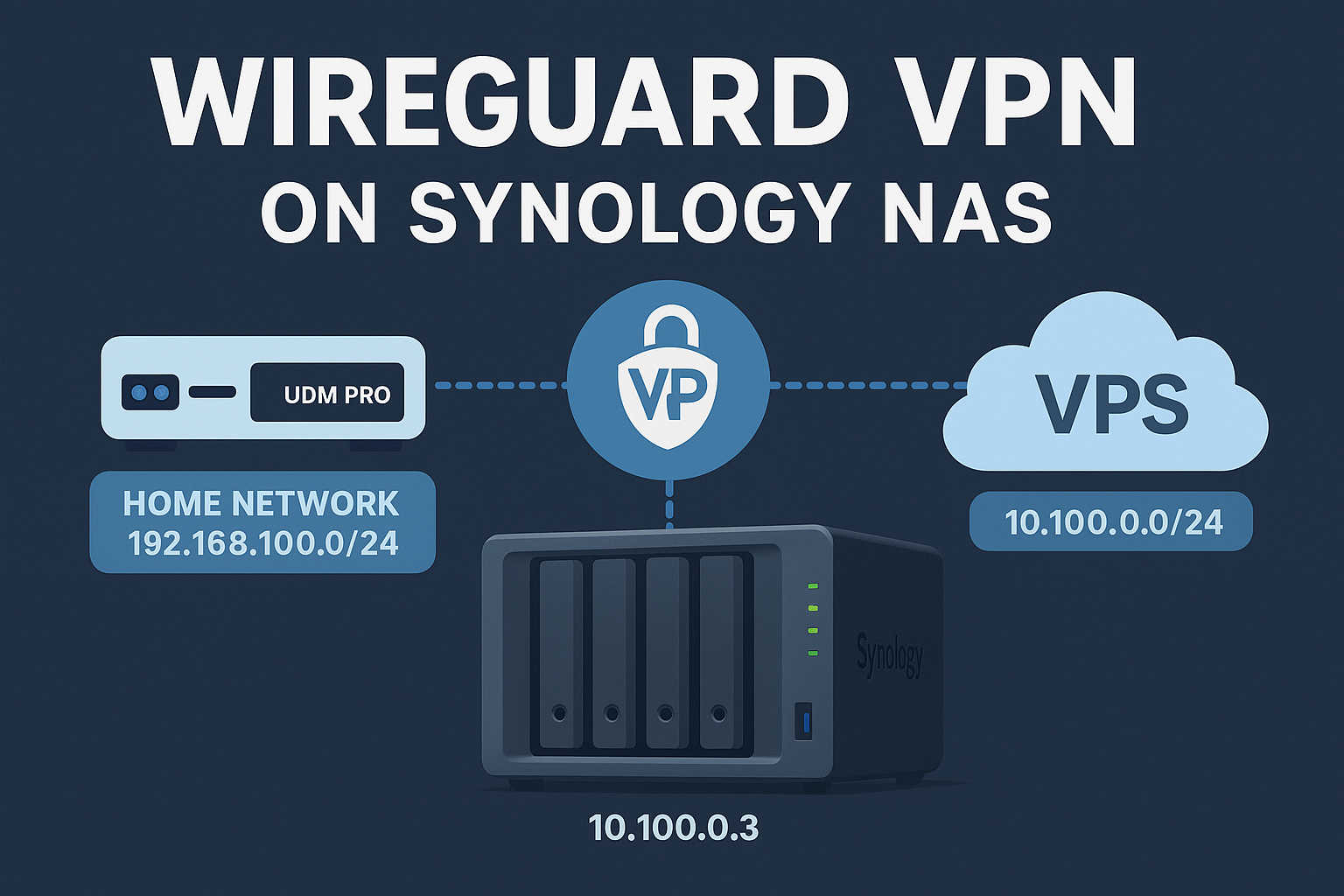
- Standort A: Synology NAS im Heimnetz (192.168.100.0/24)
- Standort B: Hetzner VPS (10.100.0.0/24)
- Verbindung über WireGuard mit Routing in beide Richtungen
⚙️ 1. Installation von WireGuard auf der Synology
DSM 7.3 bringt WireGuard nicht von Haus aus mit, aber du kannst es ganz einfach per .spk-Datei nachrüsten.
Ich habe das Paket direkt über das Terminal installiert:
sudo synopkg install WireGuard-v1000-1.0.20220627.spk
Danach prüfst du, ob das Kernelmodul aktiv ist:
lsmod | grep wireguard
which wg
which wg-quick
Wenn du hier Ausgaben bekommst, ist alles korrekt geladen.
⚙️ 2. WireGuard konfigurieren
Synology (Client)
Datei: /etc/wireguard/wg0.conf
[Interface]
PrivateKey = <PRIVATE_KEY_SYNO>
Address = 10.100.0.3/24
MTU = 1392

[Peer]
PublicKey = <PUBLIC_KEY_VPS>
PresharedKey = <PSK>
Endpoint = <HETZNER_IP>:51820
AllowedIPs = 10.100.0.0/16
PersistentKeepalive = 25
⚙️ 3. Tunnel starten
Auf der Synology:
/usr/local/bin/wg-quick up wg0
wg show
Auf dem VPS:
sudo systemctl enable wg-quick@wg0
sudo systemctl start wg-quick@wg0
Wenn auf beiden Seiten ein „latest handshake“ erscheint, ist der Tunnel aktiv. 🎉
📡 4. Routing auf der UDM Pro
Damit Geräte im Heimnetz die Server in der Cloud erreichen, musst du in der UDM Pro eine statische Route anlegen:
| Feld | Wert |
|---|---|
| Destination | 10.100.0.0/24 |
| Next Hop | 192.168.100.3 (deine Synology) |
| Distance | 1 |
Danach läuft aller Traffic ins 10.100.0.0-Netz automatisch über die NAS.
🧠 5. MTU optimieren
Ein entscheidender Punkt für Performance: die richtige MTU.
Teste mit Ping-Paketen, wie groß die maximale Paketgröße ist:
ping -M do -s 1410 10.100.0.5
Wenn du „Message too long, mtu=1393“ siehst, ist dein Pfad begrenzt.
In meinem Fall lag die optimale MTU bei 1392 Bytes.
Also in der wg0.conf:
MTU = 1392
Damit TCP-Verbindungen automatisch an die MTU angepasst werden, kannst du noch diese Regel setzen:
iptables -t mangle -A FORWARD -p tcp --tcp-flags SYN,RST SYN \
  -j TCPMSS --clamp-mss-to-pmtu
⚙️ 6. Geschwindigkeit testen
Auf dem Hetzner-Server:
sudo apt install iperf3 -y
iperf3 -s
Auf der Synology:
/opt/bin/iperf3 -c 10.100.0.5 -P 5 -t 20
Das öffnet fünf parallele Streams und liefert realistische Werte.
Ergebnisse bei mir:
| Gerät | Durchsatz | Bemerkung |
|---|---|---|
| Synology → Hetzner | ~450–500 Mbit/s | stabil |
| Mac mini M4 → Hetzner | ~950 Mbit/s | volles Gigabit |
| UDM Pro → Hetzner | ~300 Mbit/s | CPU-Limit |
🐳 7. Warum Docker bremst
Wenn WireGuard in einem Docker-Container läuft, verlierst du deutlich Leistung.
Der Grund: Netzwerk-Overhead durch virtuelle Bridges, fehlender direkter Kernelzugriff und oft nur eine zugewiesene CPU.
In Containern sind 150–250 Mbit/s normal.
Lösung:
WireGuard direkt im DSM-Kernel betreiben oder Container mit --network host starten.
⚡ 8. Fazit
| Gerät | Bandbreite | Bemerkung |
|---|---|---|
| UDM Pro | ~300 Mbit/s | CPU-Limit |
| Synology DS1821+ | ~500 Mbit/s | AES-NI, Kernel-WireGuard |
| Mac mini M4 | ~950 Mbit/s | volle Gbit-Power |
500 Mbit/s klingen vielleicht „weniger spektakulär“, aber das ist mehr als die meisten DSL-Leitungen in Deutschland überhaupt schaffen – und du bekommst das Ganze verschlüsselt, stabil und mit 6–8 ms Latenz nach Hetzner. 🏎️