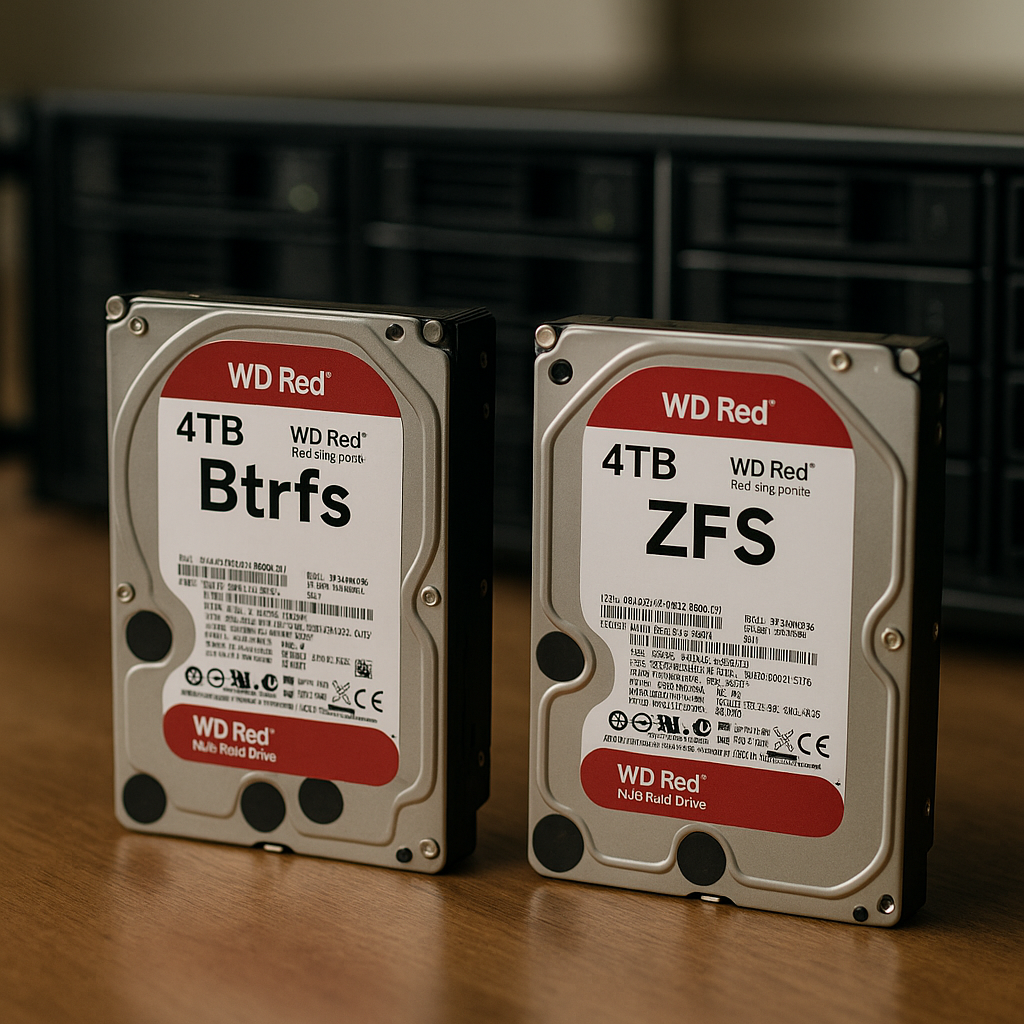
Einleitung: Warum Snapshot-Strategien im Homelab entscheidend sind
Geschätzte Lesezeit: 8 Minuten
Wichtigste Erkenntnisse
- Snapshots sind entscheidend für Datensicherheit.
- Backups sind wichtig, aber Snapshots bieten schnelle Wiederherstellung.
- Eine Kombination aus Snapshots und Backups ist optimal.
Inhaltsverzeichnis
- Grundlagen: Snapshots verstehen
- ZFS vs Btrfs: Snapshot-Management im Vergleich
- VM Snapshots im Homelab
- Snapshot-Timings und Planung
- Praktische Anleitung: Snapshots erstellen und verwalten
- Häufige Fehler vermeiden
- Monitoring und Optimierung
- Best Practices für ein Snapshot-Orchester
- Fazit: Warum gutes Snapshot-Timing den Unterschied macht
- Ressourcen & weiterführende Links
Grundlagen: Snapshots verstehen
Was sind Snapshots?
Snapshots sind Momentaufnahmen eines Dateisystems. Sie zeigen den Zustand deiner Daten zu einem bestimmten Zeitpunkt.
Die meisten modernen Systeme nutzen das Copy-on-Write Prinzip:
- Daten werden nicht direkt überschrieben
- Neue Änderungen werden separat gespeichert
- Alte Daten bleiben erhalten
Das macht Snapshots extrem effizient.
Vorteile von Snapshots
Snapshots bieten viele Vorteile:
- Schnelle Wiederherstellung
- Geringer Speicherverbrauch
- Hohe Konsistenz
- Kein vollständiges Backup nötig
Ein Snapshot dauert oft nur Sekunden.
Unterschiede: Dateisystem vs. VM Snapshots
Es gibt zwei wichtige Arten:
Dateisystem-Snapshots (ZFS, Btrfs):
- Arbeiten direkt auf Dateiebene
- Sehr effizient
- Ideal für Dateien und Verzeichnisse
Virtuelle Maschinen Snapshots:
- Erfassen komplette VMs
- Enthalten RAM und Disk-Zustand
- Höherer Speicherbedarf
Beide Arten haben ihren Platz. Wichtig ist, sie richtig zu kombinieren. Mehr dazu erfährst du im Artikel proxmox-backup-vs-truenas-snapshots: Die beste Backup-Strategie für dein Homelab.
ZFS vs Btrfs: Snapshot-Management im Vergleich
ZFS Snapshots
ZFS ist bekannt für Stabilität und Datenintegrität.
Vorteile:
- Sehr zuverlässige Snapshots
- Eingebaute Prüfsummen (Schutz vor Datenfehlern)
- ZVOL-Snapshots für VMs
- Einfaches Rollback
Nachteile:
- Höherer RAM-Verbrauch
- Komplexer in der Einrichtung
ZFS ist ideal für große Homelabs mit vielen Daten. Wie du ZFS Snapshots effektiv nutzt, zeigen wir in truenas-zfs-backups: Die ultimative Anleitung für sichere Snapshots, Replikation und Backups und proxmox-zfs im Homelab: Optimale Storage-Strategien für zuverlässige VMs.
Btrfs Snapshots
Btrfs ist flexibler und einfacher zu nutzen.
Vorteile:
- Leicht zu konfigurieren
- Subvolume-System
- Gute Integration in Linux
- Schnell bei kleinen Setups
Nachteile:
- Weniger ausgereift als ZFS in manchen Bereichen
- RAID-Funktionen teilweise eingeschränkt
Btrfs passt gut zu kleineren oder mittleren Homelabs.
ZFS vs Btrfs: Entscheidungshilfe
Wann ZFS?
- Viele Daten
- Hohe Anforderungen an Integrität
- VM-Storage
Wann Btrfs?
- Einfaches Setup
- Desktop oder kleine Server
- Flexible Subvolume-Struktur
Beide unterstützen starke Snapshot-Strategien. Die Wahl hängt von deinem Setup ab.
VM Snapshots im Homelab
Wie VM Snapshots funktionieren
Virtuelle Maschinen Snapshots speichern:
- Festplattenzustand
- RAM-Inhalt (optional)
- Gerätezustand
Tools wie:
- Proxmox
- VMware ESXi
- VirtualBox
bieten integrierte Snapshot-Funktionen. Wie du Proxmox für Backups und Snapshots optimal einsetzt, liest du im Artikel Proxmox Backup Server im Homelab: Effiziente Backups für VMs und Container.
Risiken bei VM Snapshots
VM Snapshots sind praktisch, aber auch gefährlich:
- Große Speicherlast
- Performance-Verlust
- Datenbanken können inkonsistent sein
Ein Snapshot während aktiver Schreibprozesse kann Probleme verursachen.
Konsistente Snapshots erstellen
Wichtig ist die Koordination:
- Dienste stoppen (z.B. Datenbank)
- Snapshot erstellen
- Dienste wieder starten
Oder besser:
- Tools mit „quiescing“ nutzen
- Datenbank-Backups kombinieren
Kombination mit ZFS und Btrfs
Die beste Strategie:
- ZFS/Btrfs Snapshot auf Storage-Ebene
- VM Snapshot nur bei Bedarf
Das spart Speicher und erhöht Stabilität.
Snapshot-Timings und Planung
Die richtigen Intervalle
Typische Snapshot-Zyklen:
- Stündlich (für aktive Daten)
- Täglich
- Wöchentlich
Beispiel:
- 24 stündliche Snapshots
- 7 tägliche Snapshots
- 4 wöchentliche Snapshots
Datenänderungsrate beachten
Nicht jedes System braucht viele Snapshots.
Hohe Änderungsrate:
- Häufige Snapshots nötig
Niedrige Änderungsrate:
- Weniger Snapshots reichen
Rotationsprinzipien
Rotation verhindert Speicherprobleme.
Beliebte Modelle:
- 7-Tage-Rotation
- 30-Tage-Rotation
- GFS-Modell (Großvater-Vater-Sohn)
Das bedeutet:
- Alte Snapshots werden automatisch gelöscht
Kombination mit Backup-Strategien
Snapshots sind kein Ersatz für Backups.
Beste Praxis:
- Lokale Snapshots für schnelle Wiederherstellung
- Externe Backups für Katastrophenfälle
Beispiel:
- Snapshot alle Stunde
- Backup einmal täglich auf externes System
Praktische Anleitung: Snapshots erstellen und verwalten
ZFS Snapshots erstellen
Ein einfacher Snapshot:
zfs snapshot pool/dataset@backup1
Rollback:
zfs rollback pool/dataset@backup1
Snapshot löschen:
zfs destroy pool/dataset@backup1
Automatisierung mit Skript
Ein einfaches Beispiel:
#!/bin/bash
zfs snapshot pool/data@$(date +%Y-%m-%d-%H%M)
Mit cron:
0 * * * * /pfad/zum/script.sh
Das erstellt stündliche Snapshots.
Btrfs Snapshots erstellen
Snapshot erstellen:
btrfs subvolume snapshot /data /data_snapshots/snap1
Snapshot löschen:
btrfs subvolume delete /data_snapshots/snap1
Automatisierung mit systemd Timer
Timer erstellen für regelmäßig Snapshots.
Das ist moderner als cron und besser kontrollierbar.
Snapshot-Bereinigung
Wichtig ist:
- Alte Snapshots löschen
- Speicher überwachen
Automatische Skripte helfen dabei.
Häufige Fehler vermeiden
Zu viele Snapshots
Problem:
- Speicher läuft voll
Lösung:
- Rotation einsetzen
- Limits definieren
Falsches Timing
Problem:
- Inkonsistente Daten
Lösung:
- Dienste stoppen oder synchronisieren
- Snapshot-Fenster planen
Fehlende Automatisierung
Problem:
- Manuelle Fehler
Lösung:
- Cron oder systemd nutzen
- Skripte testen
Keine Überwachung
Problem:
- Speicherprobleme bleiben unbemerkt
Lösung:
- Monitoring einsetzen
- Alerts konfigurieren
Monitoring und Optimierung
Monitoring Snapshots
Tools:
- Zabbix
- Grafana
- Nagios
Diese zeigen:
- Speicherverbrauch
- Snapshot-Wachstum
- Systemstatus
Analyse des Speicherverbrauchs
Wichtig ist:
- Welche Snapshots wachsen stark?
- Wo entstehen viele Änderungen?
Das hilft, die Strategie anzupassen.
Langfristige Optimierung
Strategien:
- Alte Snapshots archivieren
- Seltene Snapshots behalten
- Häufige Snapshots schnell rotieren
Das spart Speicher und hält das System schnell.
Best Practices für ein Snapshot-Orchester
Ein gutes System arbeitet wie ein Orchester. Alles ist abgestimmt.
Kombination von Snapshot-Typen
Beste Kombination:
- ZFS oder Btrfs für Dateisystem
- VM Snapshots nur gezielt einsetzen
Standardisierte Skripte
Nutze:
- Einheitliche Skripte
- Klarer Namensregeln
Beispiel:
snapshot-YYYY-MM-DD-HHMM
Routineprüfungen
Regelmäßig prüfen:
- Funktionieren Snapshots?
- Lassen sie sich wiederherstellen?
Dokumentation
Dokumentiere:
- Snapshot-Strategie
- Zeitpläne
- Wiederherstellungsprozesse
Das spart Zeit im Notfall.
Fazit: Warum gutes Snapshot-Timing den Unterschied macht
Snapshots sind ein zentrales Werkzeug im Homelab.
Sie bieten:
- Schnelle Wiederherstellung
- Hohe Datensicherheit
- Effiziente Nutzung von Speicher
Doch ohne Planung bringen sie wenig.
Die wichtigsten Punkte:
- Konsistente Snapshots sind entscheidend
- Automatisierung spart Zeit und vermeidet Fehler
- Monitoring schützt vor Problemen
Die Kombination aus ZFS, Btrfs und VM Snapshots ermöglicht ein starkes System. Für weiterführende Backup-Strategien lies auch proxmox-backup-vs-truenas-snapshots: Die beste Backup-Strategie für dein Homelab.
Wenn du deine Snapshot-Strategien regelmäßig überprüfst und verbesserst, wird dein Homelab stabiler, sicherer und effizienter.
Ressourcen & weiterführende Links
Nützliche Quellen:
- ZFS Dokumentation (OpenZFS Projekt)
- Btrfs Dokumentation (kernel.org)
- Proxmox Wiki
- TrueNAS Guides
- Tools wie sanoid und snapper für Automatisierung
Diese helfen dir, dein Snapshot-Management weiter zu verbessern und zu automatisieren.